Hoe maak je een KPI-dashboard in Power BI?
Wil je in één oogopslag zien hoe jouw bedrijf ervoor staat? Een KPI-dashboard in Power BI is daar perfect voor. In deze blog laat ik je stap voor stap zien hoe je een dashboard maakt waarmee je écht grip krijgt op je data.
Wat is een KPI-dashboard eigenlijk?
Een KPI-dashboard helpt je de belangrijkste cijfers van je bedrijf overzichtelijk te maken. KPI’s, oftewel Key Performance Indicators, zijn de metrics die laten zien hoe goed je bedrijf presteert. Denk bijvoorbeeld aan omzetgroei, klanttevredenheid, of operationele kosten. Een goed KPI-dashboard maakt dat in één oogopslag duidelijk.
In 5 stappen naar een KPI-dashboard
1. Kies de juiste KPI’s
Niet alle cijfers zijn even belangrijk. Focus op KPI’s die echt impact maken op je doelen. Enkele voorbeelden:
- Omzetgroei: Hoeveel groeit de omzet per maand of kwartaal?
- Klanttevredenheid: Hoe tevreden zijn klanten volgens enquêtes of reviews?
- Operationele kosten: Wat geef je uit per afdeling?
2. Verzamel je data
Je data is de basis van je dashboard. Of je nu Excel-bestanden, SQL-databases of software zoals Nmbrs of Exact Online gebruikt, zorg ervoor dat je alles in Power BI samenvoegt.
3. Bouw je visuals
Het mooie aan Power BI is dat je de data kunt omzetten in visuals die precies laten zien wat je nodig hebt. Enkele handige opties:
- Kaarten: Voor kerngetallen zoals omzet of winst.
- Grafieken: Laat trends zien met lijn- of staafdiagrammen.
- Filters: Geef gebruikers de mogelijkheid om data per afdeling of periode te bekijken.
4. Gebruik slimme berekeningen
Power BI is niet alleen visueel sterk; met DAX-formules kun je dynamische berekeningen toevoegen. Bijvoorbeeld:
5. Laat anderen testen
Je dashboard is pas echt waardevol als het intuïtief is. Laat collega’s of teamleden het proberen en vraag om feedback. Is alles duidelijk? Mist er iets?
Een voorbeeld van een KPI-dashboard
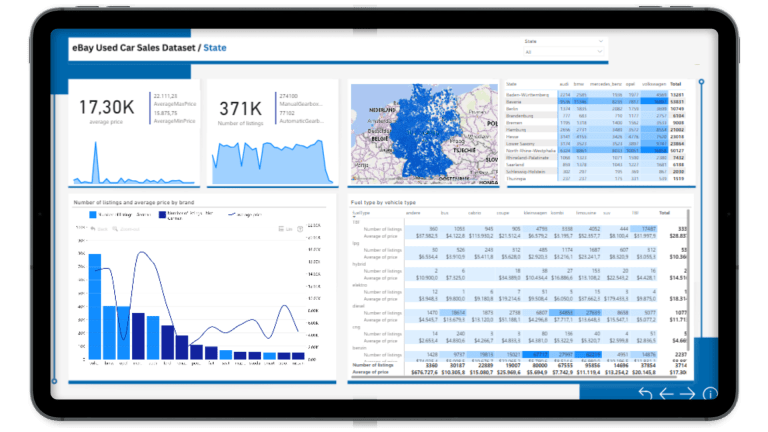
Een goed voorbeeld van een KPI-dashboard bevat bijvoorbeeld linksboven een kaart met de omzet en winst, in het midden een trendlijn voor omzetgroei, en aan de rechterkant een filter waarmee je data per regio of productgroep kunt bekijken.
Waarom Power BI gebruiken voor je KPI-dashboard?
- Altijd actuele data: Power BI kan je gegevens automatisch updaten.
- Interactief: Klik op een filter of grafiek en krijg direct meer details.
- Flexibel: Geschikt voor kleine en grote bedrijven.
Meer leren over KPI-dashboards?
- Lees alles over KPI-visuals in Power BI – Officiële gids.
- Power BI downloaden – Gratis te proberen.
- Datasets verbinden met Power BI – Hoe je data toevoegt aan je dashboard.
Aan de slag?
Wil je ook een KPI-dashboard dat je inzicht geeft in de prestaties van je bedrijf? Neem gerust contact met ons op. We denken graag met je mee!